Cara Membuat H5P Offline dengan Lumi untuk Kuis Interaktif

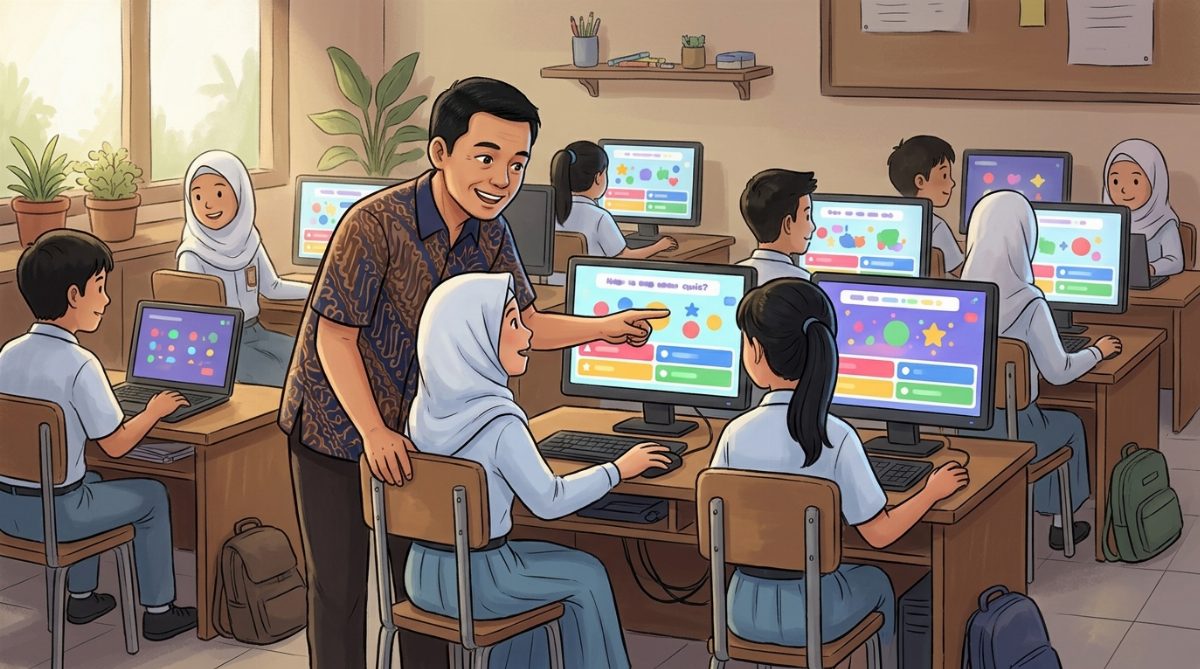
Bayangkan suasana lab komputer sekolah yang riuh: 36 siswa SMP sudah siap mengikuti sesi latihan evaluasi, namun tiba-tiba koneksi Wi-Fi sekolah mati total. Platform kuis berbasis cloud yang biasa digunakan tidak bisa diakses sama sekali. Apakah kegiatan review materi harus batal dan kembali ke metode cetak kuis kertas yang memakan biaya?
Tentu tidak. Bapak dan Ibu guru dapat memanfaatkan Lumi Desktop Editor untuk memproduksi konten interaktif berbasis H5P. Melalui aplikasi Lumi media pembelajaran ini, kuis interaktif kaya fitur seperti drag-and-drop, isian singkat, hingga video interaktif dapat dijalankan 100% tanpa jaringan internet. Hasil kuis bisa langsung diekspor menjadi berkas HTML tunggal yang dibuka di peramban (browser) komputer mana pun.
Mengapa Lumi Desktop & H5P Menjadi Solusi Terbaik Sekolah Indonesia?
Bagi banyak sekolah di Indonesia dengan sarana internet terbatas atau lab komputer yang sering offline, cara membuat H5P offline menjadi solusi paling realistis. Kebanyakan platform kuis daring memerlukan bandwidth tinggi dan koneksi stabil secara terus-menerus. Jika koneksi terputus, siswa akan terlempar dari sistem kuis.
Lumi mengubah kendala ini dengan beberapa keunggulan utama:
- Bebas Internet (100% Offline): Pembuatan kuis dilakukan di laptop guru secara offline, dan siswa memainkannya di komputer lab tanpa memerlukan kuota atau sinyal internet.
- Tidak Membutuhkan LMS/Moodle: Biasanya H5P identik dengan LMS seperti Moodle atau Canvas. Lumi memungkinkan H5P berdiri sendiri (standalone) dalam wujud satu file HTML.
- Fitur Pembelajaran Sangat Kaya: Tersedia lebih dari 40 jenis tipe konten interaktif, mulai dari Multiple Choice, Drag the Words, Interactive Video, hingga Crossword.
- Ringan dan Hemat Sarana: File kuis HTML berukuran kecil sehingga mudah dipindahkan via flashdisk ke seluruh komputer lab.
Panduan Langkah demi Langkah: Cara Membuat H5P Offline dengan Lumi
Untuk menyusun kuis review menjelang evaluasi akhir semester, berikut adalah panduan praktis dari instalasi hingga ekspor file yang siap dipakai siswa di kelas.
Langkah 1: Unduh dan Pasang Lumi Desktop Editor
Kunjungi situs resmi lumi.education saat terhubung internet di rumah atau ruang guru, lalu unduh aplikasi Lumi Desktop Editor (tersedia gratis untuk Windows, Mac, dan Linux). Setelah terpasang di laptop, Bapak/Ibu tidak memerlukan jaringan internet lagi untuk membuat media kuis.
Langkah 2: Pilih Tipe Konten H5P yang Sesuai
Buka aplikasi Lumi, klik H5P Editor, lalu pilih Create New H5P. Lumi akan menampilkan daftar pustaka tipe konten. Untuk review asesmen semester, dua jenis konten berikut sangat disarankan:
- Question Set: Gabungan beberapa jenis soal (pilihan ganda, benar/salah, isian singkat) dalam satu alur kuis.
- Drag and Drop: Sangat cocok untuk menguji pemahaman konsep berlabel, struktur organ, atau pengelompokan kategori.
Langkah 3: Contoh Penerapan pada Mata Pelajaran Real
Berikut skenario penerapan nyata pada mata pelajaran jenjang SMP dan SMA:
Contoh 1: IPA Kelas IX SMP (Materi Sistem Reproduksi Manusia)
Guru membuat kuis tipe Drag and Drop. Gambar organ reproduksi diletakkan di latar belakang, lalu siswa diminta menggeser teks label nama organ dan fungsinya ke titik target yang tepat. Umpan balik (feedback) otomatis langsung muncul saat siswa menyelesaikan pencocokan.
Contoh 2: Bahasa Indonesia Kelas X SMA (Materi Teks Laporan Hasil Observasi)
Guru menggunakan tipe Fill in the Blanks dan Question Set. Siswa membaca paragraf ringkas, lalu melengkapi kata kunci struktur teks (Pernyataan Umum, Deskripsi Bagian, Deskripsi Manfaat) yang dikosongkan.
Langkah 4: Ekspor Menjadi Berkas HTML Standalone
Proses ekspor adalah kunci utama agar kuis interaktif tanpa internet ini bisa diputar di PC lab:
- Setelah selesai membuat kuis di Lumi, klik menu File di pojok kiri atas.
- Pilih menu Export.
- Pada opsi ekspor, pilih format HTML / All-in-one HTML file.
- Beri nama berkas (misalnya: Kuis_Review_IPA_Kelas9.html) dan simpan di folder laptop Anda.
Berkas HTML tunggal ini sudah mencakup seluruh gambar, script interaktif, dan tampilan kuis. Tidak ada file pendukung lain yang tercecer.
Strategi Penerapan Kuis di Lab Komputer & Alternatif Minim Fasilitas
Setiap sekolah memiliki kondisi sarana yang berbeda. Berikut strategi mendistribusikan kuis Lumi agar pembelajaran berjalan lancar:
1. Skenario Lab Komputer Sederhana (Tanpa Server / LAN)
Simpan file .html hasil ekspor Lumi ke dalam flashdisk. Salin (copy-paste) file tersebut ke desktop masing-masing komputer lab. Siswa cukup mengeklik ganda file tersebut, dan kuis akan terbuka secara instan di peramban seperti Google Chrome, Microsoft Edge, atau Mozilla Firefox tanpa koneksi internet sama sekali.
2. Skenario Kelas Sederhana (Hanya 1 Laptop & Proyektor)
Jika sekolah tidak memiliki lab komputer yang memadai, gunakan metode Class Quiz Competition. Tampilkan kuis HTML dari laptop guru ke layar proyektor. Bagi kelas menjadi 4–5 kelompok. Minta perwakilan kelompok maju secara bergantian ke depan laptop untuk menggeser jawaban (drag and drop) atau mengeklik pilihan jawaban.
Checklist Persiapan Review Kuis H5P Offline
Gunakan daftar periksa berikut agar eksekusi kuis review di kelas berjalan tanpa kendala teknis:
| Tahap | Item Pemeriksaan | Status |
|---|---|---|
| Persiapan Media | File kuis H5P telah diekspor ke format HTML (bukan berkas H5P mentah). | [ ] Siap |
| Uji Coba Offline | File HTML berhasil dibuka di browser dalam kondisi Wi-Fi laptop dimatikan. | [ ] Siap |
| Distribusi Lab | File HTML sudah tersalin di seluruh PC unit lab atau flashdisk guru. | [ ] Siap |
| Evaluasi Mandiri | Umpan balik (feedback) skor dan tombol Retry sudah diaktifkan di Lumi. | [ ] Siap |
FAQ: Pertanyaan Sering Diajukan Seputar Lumi H5P Offline
Apakah hasil nilai kuis siswa bisa terekam secara otomatis ke komputer guru?
Jika dijalankan murni secara file HTML di komputer lokal tanpa server/LMS, nilai kuis tampil di layar masing-masing siswa sebagai bahan asesmen formatif mandiri. Namun, Lumi menyediakan opsi agar siswa dapat mengunduh ringkasan hasil (report file) atau siswa dapat mengambil tangkapan layar (screenshot) hasil akhir nilai mereka.
Apakah siswa perlu menginstal aplikasi Lumi di komputer mereka?
Tidak perlu. Komputer siswa hanya memerlukan aplikasi peramban standar seperti Google Chrome, Edge, atau Firefox. Siswa tidak perlu mengunduh atau memasang software tambahan apa pun.
Apakah berkas gambar di dalam kuis membuat file HTML jadi sangat berat?
Lumi secara otomatis mengompresi komponen dalam satu paket HTML. Meski demikian, disarankan untuk mengoptimalkan ukuran gambar (di bawah 500 KB) agar berkas HTML tetap ringan saat dibuka di komputer dengan spesifikasi standar.
Penutup
Keterbatasan jaringan internet bukanlah penghalang untuk menyajikan kegiatan review asesmen yang seru dan interaktif. Dengan memanfaatkan aplikasi Lumi media pembelajaran, Bapak dan Ibu guru dapat membawa keunggulan media H5P offline langsung ke lab komputer sekolah. Mari persiapkan kuis interaktif yang bermakna bagi peserta didik tanpa khawatir kendala koneksi!