Cara Membuat Media Pembelajaran AR Assemblr EDU Interaktif

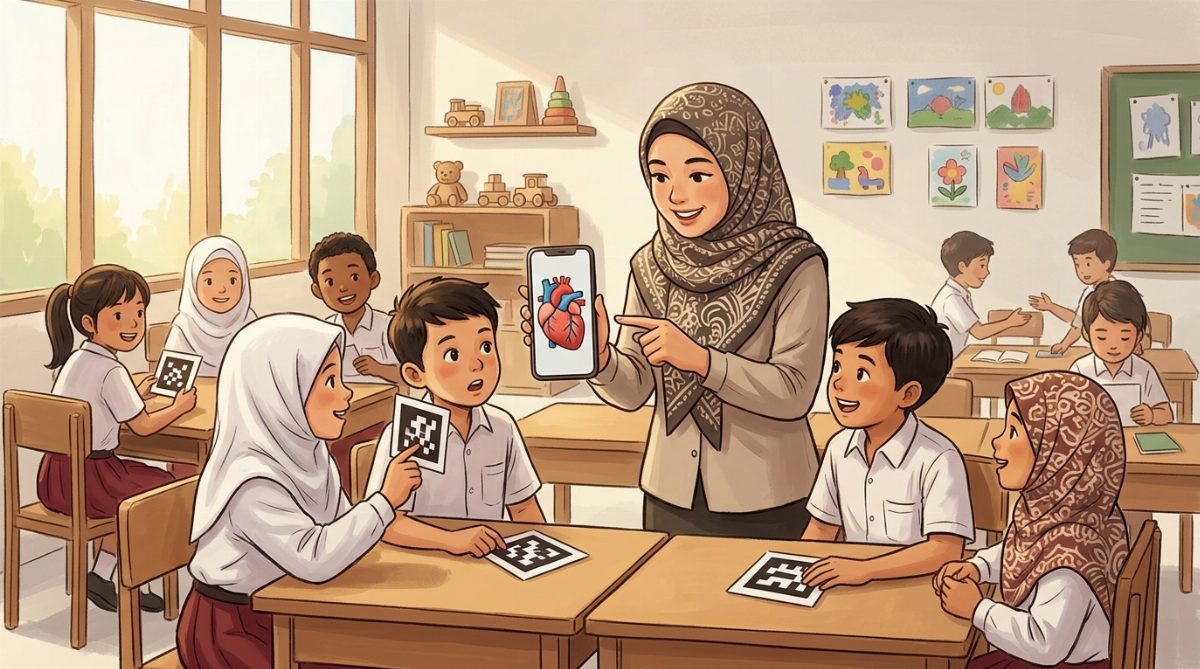
Bagaimana cara menjelaskan struktur sel, pergerakan planet, atau bangun ruang 3D kepada siswa tanpa alat peraga fisik yang mahal? Menggambar bentuk tiga dimensi di papan tulis 2D sering kali membuat siswa mengerutkan dahi karena keterbatasan imajinasi visual. Di sinilah teknologi Augmented Reality (AR) hadir sebagai jembatan yang mengubah konsep abstrak menjadi objek nyata di hadapan mata siswa.
Melalui teknologi AR, siswa dapat memutar, memperbesar, dan membedah objek digital tiga dimensi langsung melalui layar ponsel pintar. Salah satu platform yang paling ramah untuk pendidik adalah Assemblr EDU. Melalui artikel ini, Anda akan mempelajari cara membuat media pembelajaran AR Assemblr EDU secara praktis, lengkap dengan strategi penerapan kartu marker cetak untuk kelas dengan fasilitas atau koneksi internet terbatas.
Mengapa Memilih Assemblr EDU untuk Media Pembelajaran?
Assemblr EDU dirancang khusus untuk ekosistem pendidikan tanpa menuntut keahlian pemrograman atau coding sama sekali. Guru dapat menyusun media 3D dan AR hanya dengan metode seret-dan-lepas (drag and drop).
Berikut adalah beberapa alasan utama mengapa platform ini sangat ideal digunakan dalam pembelajaran Kurikulum Merdeka:
- Visualisasi Konsep Abstrak: Membantu siswa memahami materi IPA, Geografi, hingga Matematika yang sulit dibayangkan secara verbal.
- Koleksi Model 3D Melimpah: Tersedia ribuan aset 3D gratis yang siap pakai, mulai dari organ tubuh manusia, animasi tata surya, hingga struktur molekul.
- Fitur Kartu Marker Cetak (Printables): Proyek AR dapat ditautkan ke penanda bergambar (marker). Guru dapat mencetak kartu penanda ini agar siswa cukup memindainya tanpa bergantung pada koneksi internet yang cepat secara terus-menerus.
- Efektif untuk Pendalaman Materi: Menjelang asesmen akhir semester ganjil, media AR sangat ideal digunakan untuk sesi pengulangan (review) materi agar kegiatan belajar tetap interaktif dan tidak membosankan.
Langkah demi Langkah Cara Membuat Media Pembelajaran AR Assemblr EDU
Berikut adalah panduan praktis membuat media visualisasi 3D dari komputer atau laptop Anda melalui Assemblr Studio versi web:
Langkah 1: Membuat Akun dan Proyek Baru
- Buka peramban di komputer Anda dan kunjungi halaman studio.assemblrworld.com.
- Masuk menggunakan akun Google Anda atau buat akun baru secara gratis.
- Pada dasbor utama, klik tombol + atau Create Project untuk membuka lembar kerja baru.
- Anda akan melihat area kerja berbentuk petak tiga dimensi (grid workspace). Area ini merupakan panggung virtual tempat Anda meletakkan objek.
Langkah 2: Menambahkan Objek 3D dan Teks Penjelas
- Klik ikon 3D Objects pada menu sebelah kiri. Pilih kategori mata pelajaran yang sesuai (misalnya Biology atau Geography).
- Pilih objek 3D yang ingin ditampilkan (contoh: organ jantung manusia). Objek tersebut akan langsung muncul di tengah area kerja.
- Gunakan tiga navigasi utama untuk mengatur posisi objek:
- Move: Menggeser posisi objek ke atas, bawah, kanan, atau kiri.
- Scale: Memperbesar atau memperkecil ukuran objek.
- Rotate: Memutar sudut kemiringan objek.
- Klik menu Text untuk menambahkan label keterangan 2D atau 3D pada bagian-bagian penting objek, misalnya menandai bagian "Bilik Kiri" dan "Serambi Kanan".
Langkah 3: Menambahkan Interaktivitas dan Animasi
Agar media tidak sekadar menjadi patung 3D diam, Anda dapat menambahkan fitur interaksi pada objek:
- Klik objek atau teks keterangan yang telah dibuat, lalu pilih menu Interactivity.
- Atur aksi yang terjadi ketika siswa mengetuk (tap) objek tersebut di layar ponsel mereka. Pilihan aksi meliputi:
- Muncul jendela teks penjelasan yang lebih rinci.
- Memainkan efek suara atau narasi audio pengjelas.
- Memulai gerakan animasi objek (misalnya organ jantung yang berdenyut).
Langkah 4: Mengunggah dan Mengunduh Kartu Marker Cetak
- Setelah media selesai dirancang, klik tombol Publish di pojok kanan atas.
- Beri nama proyek dan deskripsi singkat. Pilih opsi akses publik agar media dapat diakses oleh siswa.
- Unduh kode QR Marker atau Custom AR Marker yang dihasilkan oleh sistem.
- Cetak kode penanda (marker) tersebut pada kertas HVS atau karton. Penanda inilah yang nantinya dipindai oleh siswa menggunakan kamera ponsel melalui aplikasi Assemblr EDU.
Contoh Penerapan Media AR Berdasarkan Jenjang & Mata Pelajaran
Berikut adalah beberapa contoh ide penerapan konkret visualisasi 3D AR di berbagai tingkat pendidikan:
| Jenjang | Mata Pelajaran | Konsep Materi | Penerapan Media AR |
|---|---|---|---|
| SD | IPAS (Kelas 4-5) | Daur Hidup Hewan & Metamorfosis | Siswa memindai kartu marker untuk melihat bentuk 3D ulat, kepompong, hingga kupu-kupu yang muncul bergerak di atas meja belajar. |
| SMP | IPA Biologi (Kelas 8) | Sistem Peredaran Darah Manusia | Siswa mengetuk bagian organ jantung 3D untuk melihat arah aliran darah dan mendengarkan narasi audio mengenai fungsi setiap katup. |
| SMA | Geografi / Fisika (Kelas 10-11) | Lempeng Tektonik & Struktur Atom | Siswa mengamati pergeseran lempeng bumi secara 3D yang memicu gempa atau membedah konfigurasi elektron atom dari berbagai sudut. |
Solusi untuk Kelas Minim Fasilitas dan Sinyal Internet
Tidak semua sekolah memiliki koneksi internet cepat dan perangkat ponsel yang cukup untuk seluruh siswa. Namun, kendala ini bisa diatasi dengan strategi pembelajaran berbasis kelompok berikut:
blockquote>Model Stasiun Belajar (Rotasi Kelompok): Cetak 4–5 kartu marker materi dan tempatkan di satu meja khusus (Stasiun AR). Bagi kelas menjadi beberapa kelompok. Hanya kelompok yang sedang berada di Stasiun AR yang meminjam ponsel milik guru atau sekolah untuk memindai kartu marker. Kelompok lain dapat mengerjakan lembar kerja mandiri atau berdiskusi. Setelah 10-15 menit, lakukan rotasi kelompok.
Cara ini terbukti sangat efektif menghemat kuota internet dan mengoptimalkan penggunaan ponsel yang terbatas di sekolah-sekolah daerah.
Checklist Kualitas Media AR Sebelum Digunakan di Kelas
Sebelum membagikan proyek AR kepada peserta didik, lakukan pengecekan dengan lembar periksa sederhana berikut:
- Ukuran Objek: Apakah model 3D tidak terlalu besar hingga menutupi seluruh layar HP?
- Keterbacaan Teks: Apakah teks anotasi/label dapat dibaca jelas dari sudut pandang depan dan samping?
- Uji Tombol Interaktif: Apakah semua tautan tombol atau animasi berjalan lancar saat diklik?
- Kualitas Cetak Marker: Apakah gambar kartu marker dicetak terang, jelas, dan tidak buram?
- Petunjuk Kerja: Apakah sudah tersedia instruksi singkat bagi siswa tentang cara memindai marker?
Pertanyaan yang Sering Diajukan (FAQ)
Apakah Assemblr EDU gratis untuk digunakan guru?
Ya, Assemblr EDU menyediakan akun gratis dengan akses ke ribuan aset 3D dasar, editor studio web, serta fitur membuat kartu marker. Tersedia pula opsi berlangganan jika Anda membutuhkan kuota penyimpanan 3D yang lebih besar atau fitur kustomisasi tingkat lanjut.
Apakah aplikasi ini bisa memindai marker tanpa koneksi internet sama sekali?
Koneksi internet ringan tetap dibutuhkan pada proses pemindaian awal untuk mengunduh aset 3D proyek. Namun, setelah aset termuat (cached) di dalam aplikasi Assemblr EDU pada ponsel, objek AR dapat diproyeksikan di atas kartu marker secara stabil meskipun jaringan internet lambat.
Bagaimana jika ponsel siswa memiliki spesifikasi rendah (low-end)?
Disarankan untuk tidak memasukkan terlalu banyak objek 3D beranimasi rumit dalam satu lembar kerja. Batasi maksimal 3-5 objek 3D utama per proyek agar ponsel spesifikasi standar dapat memuat proyek AR dengan lancar tanpa mengalami kendala lambat (lag).